即日翌日配送・ポイント還元

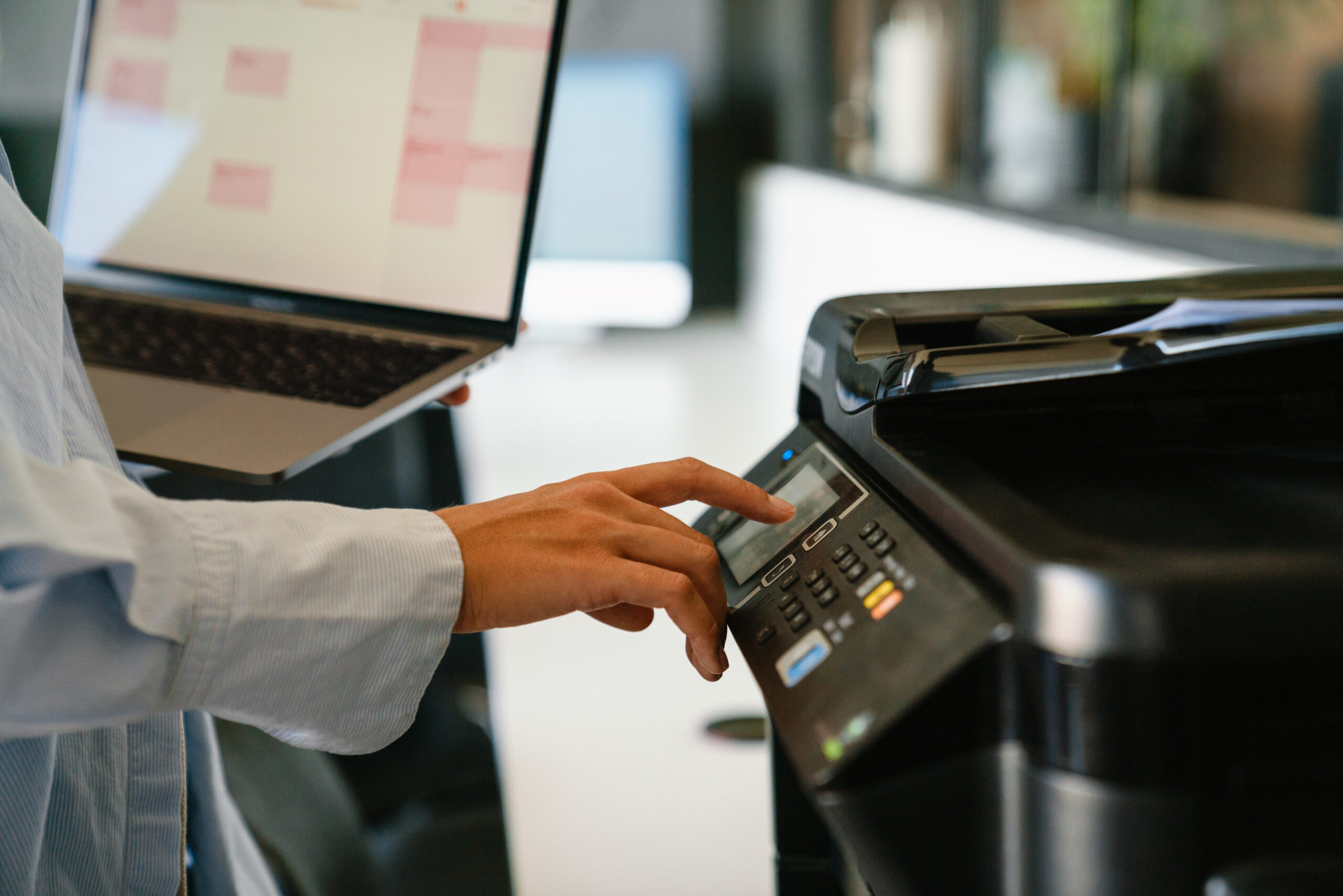
家庭やオフィスで快適に印刷作業を行うには、適切な接続方法を選ぶことが重要です。パソコンとプリンターの接続には有線接続と無線接続があり、それぞれに特徴がことなるため、使用環境や目的に合わせて接続することが大切です。
この記事では、パソコンとプリンターの接続方法について、有線と無線の両方の設定手順を詳しく解説します。初心者の方でも簡単に設定できるよう、分かりやすく解説しますので、参考にしてください。
監修者情報

監修者情報

目次
有線接続の設定方法
有線接続は通信が安定しやすく、USBケーブルやLANケーブルを使用してプリンターと接続する方法です。USB接続は設定が比較的簡単で、LAN接続はネットワークを介して複数のパソコンから利用できるという特徴があります。ここでは、USB接続とLAN接続について解説します。
USB接続の手順
USB接続はプリンターとパソコンを直接つなぐ方法で、初めてプリンターを使用する方にも設定しやすい接続方法です。機種によっては専用のセットアップソフトやドライバーのインストールが必要な場合があるため、取扱説明書やメーカーの案内に従って設定を進めましょう。基本的な手順は以下の通りです。
- プリンターの電源を入れる
- 必要に応じて、メーカー指定のセットアップソフトやドライバーをインストールする
- 画面に従ってUSBケーブルでプリンターとパソコンを接続する
- 自動認識されない場合は、「設定」→「Bluetoothとデバイス」→「プリンターとスキャナー」から手動で追加する
USB接続の利点は通信が安定しやすく、設定が比較的簡単なことです。一方で、プリンターとパソコンをケーブルで接続するため、設置場所に制約があり、複数のパソコンで利用する場合は、接続先を切り替えたり、プリンター共有の設定が必要になったりすることがあります。使用環境や利用人数に応じて適切な接続方法を選びましょう。
有線LAN接続の設定
有線LAN接続は、プリンターをルーターなどのネットワーク機器に接続して利用する方法です。ネットワーク上の複数のパソコンから印刷できるため、オフィスや家庭内でプリンターを共有したい場合に適しています。基本的な設定手順は以下の通りです。
- プリンターをLANケーブルでルーターに接続する
- プリンターの電源を入れ、必要に応じて ネットワーク設定を行う(多くの環境ではIPアドレスは自動取得される)
- パソコンの「プリンターとスキャナー」からプリンターを追加し、ネットワーク上のプリンターを検索する
- 検出されたプリンターを選択し、画面の指示に従ってドライバーやセットアップソフトをインストールする
有線LAN接続は、通信が安定しやすく、大容量の印刷データも安定した状態で送信できるのが特長です。LANケーブルの配線が必要なため、設置場所が限られる場合があります。また、無線接続と比較すると、電波による通信を行わないため、ネットワークを管理しやすく、オフィスなどで機密性の高い文書を扱う環境でも採用されている方法です。
 家電ライター 小池 由起子
有線LAN接続を利用したい場合は、プリンターにLANポートが搭載されているか購入前に確認しましょう。家庭用モデルでは、Wi-Fi接続のみ対応で有線LANポートを備えていない機種もあります。購入後に「有線LANで接続 できなかった」と困らないためにも、事前の確認が大切です。
無線接続(Wi-Fi接続)の設定方法
無線接続(Wi-Fi接続)は、ケーブルが不要なため、設置場所の自由度が高く、スマートフォンやタブレットからも印刷しやすい方法です。現在はWi-Fi接続が主流ですが、機種によってはWi-Fi DirectやBluetoothに対応したものがあります。それぞれの特徴を理解し、使用環境に合った接続方法を選びましょう。
家電ライター 小池 由起子プリンターとWi-Fiルーター がWPS(Wi-Fi Protected Setup)に対応している場合は、Wi-Fiネットワーク名(SSID)やパスワードを入力しなくても、WPS ボタンの操作だけでWi-Fi接続できる場合があります。初めてプリンターを使う方でも設定しやすいため、取扱説明書やメーカーの案内で対応機種や設定方法を確認してから利用するとよいでしょう。
Wi-Fi接続の設定手順
Wi-Fi接続は、プリンターをWi-Fiネットワークに接続して利用する方法です。複数のパソコンやスマートフォン、タブレットから印刷できるため、家庭やオフィスで広く利用されています。基本的な設定手順は以下の通りです。
- プリンターのWi-Fi機能をオンにする
- プリンターの設定画面で接続するWi-Fiネットワーク(SSID)を選択し、必要に応じてパスワードを入力する
- パソコンの「プリンターとスキャナー」からプリンターを追加し、ネットワーク上のプリンターを検索する
- 検出されたプリンターを選択し、画面の案内に従ってドライバーやセットアップソフトをインストールする
Wi-Fi接続の利点は、ケーブル不要で設置場所を自由に選べ、複数のデバイスから印刷しやすいことです。一方で、Wi-Fiの電波状況やルーターとの距離によっては、通信が不安定になり、印刷に時間がかかったり接続エラーが発生したりすることがあります。快適に利用するためには、Wi-Fi環境を整えることが重要です。
家電ライター 小池 由起子Wi-Fiルーターを介さずにプリンターとパソコンやスマートフォンを直接接続できる「Wi-Fi Direct接続」も便利な印刷方法です。対応機種であれば、自宅にWi-Fi環境がない場合や外出先などでも印刷ができます。用途に応じて活用してみましょう。
Bluetooth接続の方法
Bluetooth接続は、Bluetooth対応のプリンターとパソコンやスマートフォンを近距離で接続する方法です。主にモバイルプリンターや一部の小型プリンターで採用されておりケーブルを使わず手軽に接続できます。基本的な設定手順は以下の通りです。
- プリンターのBluetooth機能をオンにする
- パソコンまたはスマートフォンのBluetooth設定を開き、プリンターを検索する
- 検出されたプリンターを選択し、ペアリングを行う
- 必要に応じて、専用アプリやドライバーをインストールする
Bluetooth接続は設定が比較的簡単で、モバイル環境での利用に適しています。一方で、通信距離が短く、対応しているプリンターも限られるため、家庭やオフィスでは、Wi-Fi接続が利用されることが多くなっています。
用途や使用環境に応じて、適切な接続方法を選びしょう。
まとめ
パソコンとプリンターの接続方法には、USB接続、無線LAN接続(Wi-Fi接続) 、有線LAN接続、Bluetooth接続などがあります。それぞれの特徴を理解し、自分の使用環境に合った方法を選ぶことが重要です。また、メーカーによって設定方法や必要なソフトウェアが異なる場合があるため、画面の案内や取扱説明書に従って設定を進めましょう。
適切な接続方法を選び、正しく設定することで、快適な印刷環境を整えられます。接続や設定で困った場合は、メーカーのサポートサイトや取扱説明書を確認し、必要に応じてドライバーやセットアップソフトを利用してスムーズに設定してみましょう。