即日翌日配送・ポイント還元

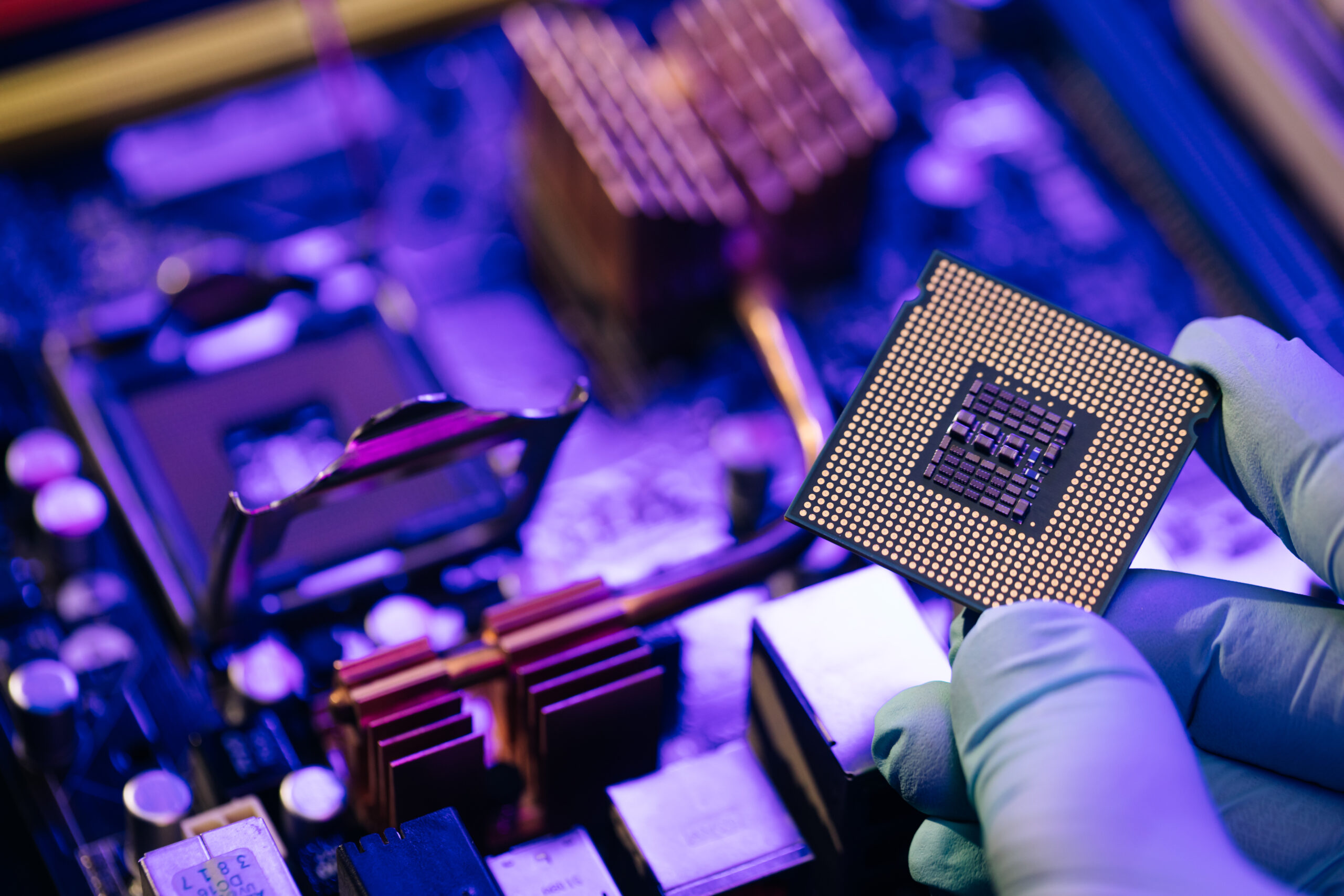
CPUの交換は、パソコンの処理性能を向上させる効果的な方法です。しかし、自分で行うには技術的な知識と慎重な作業が求められます。多くのユーザーは「CPU交換は難しそう」と感じているかもしれませんが、適切な準備と手順を踏めば、自分で実行することも可能です。
本記事では、CPU交換の手順と注意点を詳しく解説します。互換性の確認から実際の交換作業、そして交換後のトラブル対処まで、初心者の方にもわかりやすく説明していきます。自作PCに興味がある方や、古いパソコンを活用したい方にとって、参考になる情報をお届けします。
監修者情報

目次
CPU交換前の準備
CPU交換を成功させるためには、事前の準備と確認が不可欠です。互換性や必要な工具をチェックすることで、スムーズな交換作業が可能になります。また、交換によるメリットとリスクを把握しておくことも重要です。
互換性の確認
CPU交換の第一歩は、新しいCPUとマザーボードの互換性を確認することです。CPUソケットの規格が一致しているかを必ず確認しましょう。例えば、LGA1700やAM5などのソケット規格が、マザーボードと新CPUで合っている必要があります。また、マザーボードメーカーの公式サイトで、交換予定のCPUがサポートされているかをチェックすることも大切です。
さらに、BIOSのバージョンも確認が必要です。古いBIOSでは新しいCPUを認識できない場合があるため、必要に応じてBIOSをアップデートしましょう。電源容量やCPUクーラーの性能も、新CPUの消費電力や発熱量に対応できるか確認が必要です。これらの互換性チェックを怠ると、交換後にパソコンが正常に動作しない可能性があります。
CPU交換に必要な道具の準備
CPU交換には、いくつかの準備物が必要です。最低限必要なのは、プラスドライバーと静電気対策用の手袋です。プラスドライバーはPCケースやCPUクーラーの固定に使用します。静電気対策は非常に重要で、静電気によってCPUやマザーボードが損傷する可能性があるため、必ず対策を行いましょう。
その他に必要な準備物として、サーマルグリス(熱伝導性グリス)、グリス除去用のアルコールや綿布、エアダスターなどがあります。サーマルグリスはCPUとクーラーの間に塗布して熱伝導を良くするためのものです。また、取り扱い説明書やマザーボードのマニュアルも手元に用意しておくと安心です。これらの準備をしっかり整えることで、スムーズな交換作業が可能になります。
- プラスドライバー
- 静電気防止手袋
- サーマルグリス
- グリス除去用アルコール
- エアダスター
- 取扱説明書・マニュアル
CPU交換の手順
CPU交換の手順を理解することで、作業をスムーズに進めることができます。ここでは、デスクトップPCを前提とした交換手順を詳しく説明します。作業を始める前に、必ず電源を切り、完全に放電させてからケーブルを外すことが重要です。
古いCPUの取り外し
まず、PCケースのサイドパネルを外し、内部にアクセスできるようにします。次に、CPUクーラーを慎重に取り外します。ファンケーブルを外し、固定用のネジやラッチを解除して、クーラーを持ち上げます。クーラーが固着している場合は、慎重にひねるように動かすと外れやすくなります。
クーラーを外したら、CPUソケットのレバーを持ち上げて、古いCPUをゆっくりと取り出します。この際、ソケットのピンを曲げないよう十分注意してください。取り出したCPUとソケット周辺は、エアダスターなどでしっかりと清掃しましょう。埃やサーマルグリスの残りを完全に取り除くことで、新しいCPUの取り付けがスムーズになります。
新しいCPUの取り付け
新しいCPUを取り付ける際は、向きに注意が必要です。CPUの切り欠きとソケットの印を合わせて、慎重に挿入します。力を入れすぎると、ピンを曲げる可能性があるので、自重で落ち着く程度の力加減が適切です。CPUが正しく装着されたら、ソケットのレバーを元の位置に戻して固定します。
次に、CPUの表面にサーマルグリスを塗布します。米粒大程度の量を中央に置き、CPUクーラーを取り付ける際の圧力で均等に広がるようにします。クーラーを取り付ける際は、均等に力をかけてネジを締めていきます。最後に、ファンケーブルを接続し、ケースを閉じて電源を接続します。
- PCケースを開ける
- CPUクーラーを取り外す
- 古いCPUを取り出す
- 新しいCPUを挿入
- サーマルグリスを塗布
- CPUクーラーを取り付け
- ケースを閉じて電源接続
CPU交換後の確認
CPU交換後は、正常に動作しているかを確認する必要があります。また、発生する可能性のあるトラブルとその対処法を知っておくことで、問題が起きても冷静に対応できます。さらに、CPU交換がもたらすメリットとリスクを理解しておくことも重要です。
動作確認とトラブルシューティング
交換後、まずBIOS画面でCPUが正しく認識されているか確認します。CPUの型番や動作周波数が正しく表示されているかをチェックしましょう。必要に応じてCMOSクリアやBIOS初期化を行うこともあります。OS起動後は、CPU情報や温度をモニタリングソフトで確認し、異常がないか見極めます。
もし起動しない場合は、ソケットのピン曲がりや接触不良が考えられます。また、温度が異常に高い場合は、クーラーの取り付け不良やサーマルグリスの塗布ミスの可能性があります。これらのトラブルに遭遇した場合は、落ち着いて各部の接続や設定を再確認しましょう。どうしても解決できない場合は、専門店や経験者に相談することをおすすめします。
CPU交換のメリットとリスク
CPU交換の最大のメリットは、処理性能の向上です。新しい世代のCPUに交換することで、アプリケーションの動作が快適になったり、ゲームのフレームレートが向上したりします。また、将来的なソフトウェアの要求に備えることもできます。コスト面でも、PCを丸ごと買い替えるよりも経済的な場合があります。
一方で、リスクもあります。交換作業中の物理的な損傷や、互換性の問題によるシステムの不安定化が起こる可能性があります。また、多くの場合、メーカー保証が無効になることにも注意が必要です。ノートPCの場合は、そもそもCPU交換が不可能な機種が多いため、事前に十分な調査が必要です。これらのメリットとリスクを十分に理解した上で、CPU交換を検討することが大切です。
| メリット | リスク |
|---|---|
| 処理性能の向上 | 物理的損傷の可能性 |
| 将来性の確保 | 保証の無効化 |
| コスト効率の良さ | 互換性問題 |
CPUを交換してパソコンの性能アップを実感しよう!
CPUの交換は、パソコンの性能を大幅に向上させる効果的な方法です。本記事では、CPUの選び方や交換手順、注意点について詳しく解説しました。適切なCPUを選び、正しい手順で交換することで、快適なパソコン環境を手に入れることができます。
CPU交換は専門知識が必要な作業ですが、慎重に行えば自分でも実行可能です。交換後は、作業の高速化やマルチタスクの向上など、目に見える効果を実感できるでしょう。パソコンの可能性を最大限に引き出し、快適なコンピューティング体験を楽しんでください。